KAOZAPのマイキャストとは?自分や理想の顔を動画に登録する方法
「自分の顔が入った動画を見てみたい」
「用意されているキャストだけでなく、もっと好みの顔で楽しみたい」
そんなときに使えるのが、KAOZAPのマイキャストです。
マイキャストでは、自分で用意した顔写真を登録して、Face Swap(顔入れ替え)動画に使えます。
自分自身の顔を登録するのはもちろん、使う権利が確認できている顔写真なら、
「こんな顔で見てみたい」という好みに近づける使い方もできます。
この記事では、マイキャストでできること、用意されたキャストとの違い、登録する顔写真の選び方、登録前に必ず確認したいことを順番に紹介します。
※画面の表示やボタン名は、アップデートで変わることがあります。
最新の内容はKAOZAP公式サイトでご確認ください。
KAOZAPは18歳以上の方のみ利用できます。
マイキャストとは?
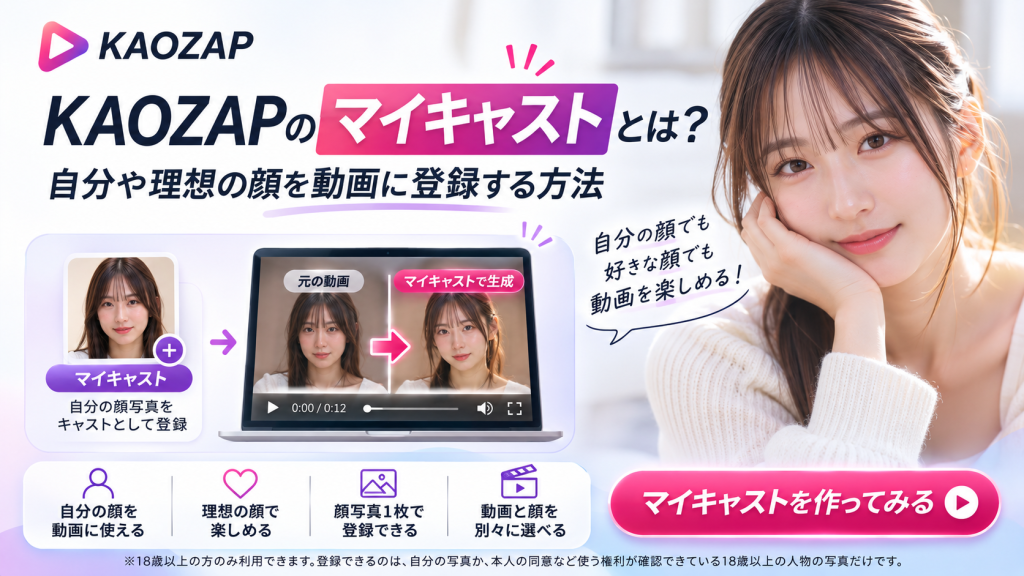
KAOZAPのマイキャストは、自分で用意した顔写真をキャストとして登録し、動画の顔合成に使える機能です。
ふつうはサービスに用意されたキャストから選びますが、マイキャストを使うと、
自分で登録した顔も選べるようになります。
| 種類 | 顔の選び方 | 向いている人 |
|---|---|---|
| 用意されたキャスト | サービス内の候補から選ぶ | すぐに動画を楽しみたい人 |
| マイキャスト | 自分で顔写真を登録する | 自分の顔や好みの顔を使いたい人 |
「この動画は好きだけど、顔はもっと自分好みにしたい」というときに役立つ機能です。
マイキャストなら自分の顔で動画を楽しめる
いちばんわかりやすい使い方は、自分自身の顔を登録することです。
動画に自分の顔が入ると、用意されたキャストを選んだときとは印象がかなり変わります。
「自分だったらどんな映像になる?」という興味でFace Swapを試したい人には、ぴったりの使い方です。
KAOZAPは顔写真1枚から試せるので、いろいろな角度の写真を用意する必要はありません。
まずは1枚登録して、完成した動画を見てみましょう。
「理想の顔」をマイキャストにする楽しみ方
マイキャストは、自分の顔を使うためだけの機能ではありません。
使う権利がある顔写真なら、次のように自分の好みに近い顔を選ぶこともできます。
- やわらかい雰囲気の顔で見てみたい
- 大人っぽい顔で見てみたい
- こういう目元や輪郭が好み
ふつうの動画では、出演している人の顔も含めて作品を選ぶことになります。
マイキャストを使えば、「見たい動画」と「見たい顔」を分けて選べます。
シーンは好きだけど、顔は別のタイプが好き。
そんな「あと少し好みに近ければ」を叶えやすくなります。
ただし、「理想の顔」だからといって、ネットで見つけた写真を使ってよいわけではありません。
使える写真のルールは、理想の顔を登録する前に必ず確認することで説明しています。
用意されたキャストとマイキャストの使い分け
どちらか片方だけを使う必要はありません。
気軽に見たいなら用意されたキャスト
顔写真を用意せずに、その場で候補から選びたいなら、用意されたキャストのほうが手軽です。いろいろな顔を見比べながら選びたいときにも向いています。
使いたい顔が決まっているならマイキャスト
「この顔で見たい」がはっきりしているなら、マイキャストが便利です。特に次のような場合は、
マイキャストを作る意味があります。
- 自分自身の顔で試したい
- お気に入りの顔をくり返し使いたい
- 用意されたキャストでは好みの顔が見つからない
KAOZAPでマイキャストを作る流れ
ボタン名や画面の表示は変わることがありますが、大まかな流れは次のとおりです。
1.登録する顔写真を決める
まず、マイキャストに使う顔写真を1枚用意します。初めてなら、次のような写真が使いやすいです。
- 顔がはっきり写っている
- 正面に近い
- ピントが合っている
- じゅうぶんに明るい
- 髪や小物で顔が大きく隠れていない
大事なのは、おしゃれな写真かどうかではなく、顔の特徴がわかりやすいかどうかです。
2.マイキャストの登録画面を開く
KAOZAPにログインして、マイキャストの登録画面に進みます。
3.顔写真を登録する
選んだ写真を設定し、内容を確認してマイキャストとして登録します。
この時点で「別の写真のほうが顔がわかりやすそう」と思ったら、写真を選び直しましょう。
動画を作ったあとで気づくより、登録するときに見直したほうがスムーズです。
4.動画を選んでマイキャストを使う
マイキャストができたら、顔を入れ替えたい動画を選びます。
キャストを選ぶ画面で登録したマイキャストを選び、動画の生成に進みます。
完成したら動画を見て、イメージしていた顔に近いか確認しましょう。
登録から動画ができるまでの全体の流れは、KAOZAP全体の使い方を見るで詳しく紹介しています。
顔写真は「いちばん盛れている写真」よりわかりやすさで選ぶ
マイキャストに登録するなら、できるだけ写りのいい写真を選びたくなるかもしれません。
でも、加工が強い写真より、顔の特徴がわかりやすい写真から試したほうが、仕上がりを比べやすくなります。
特に、次のポイントが写真ではっきり見えるかを確認しましょう。
- 目元
- 輪郭
- 鼻や口元
- 顔全体のバランス
完成したら、止めた画面だけでなく、ふつうに動画を再生して見てください。
正面では自然でも、横を向いたときや表情が大きく変わったときに印象が変わることがあります。
仕上がりのチェック方法は、Face Swapの仕上がりを見るポイントでも紹介しています。
マイキャストを先に決めると、動画の選び方が変わる
ふつうは「動画を選ぶ → どの顔にするか考える」という順番になりがちです。
マイキャストがあるなら、逆の順番も試せます。
まず「今日はこの顔で見たい」とマイキャストを決めてから、その顔に合いそうな動画を探すのです。
同じ顔でも、やわらかい雰囲気の動画、大人っぽい動画、動きの多い動画では、
印象がかなり変わります。
マイキャストをただの「顔写真の保存場所」と考えるのではなく、自分の好みから動画を選ぶためのキャストとして使うと、楽しみ方が広がります。
理想の顔を登録する前に必ず確認すること
マイキャストに登録できる顔写真は、次のどれかだけです。
- 自分自身の顔写真(18歳以上になってから撮ったもの)
- 成人向けのAI顔合成に使うことについて、本人から明確な同意を得た18歳以上の人物の写真
- 成人向けのAI加工に使うことまで利用が許可されている、18歳以上の人物の素材
次のような使い方は、絶対にしないでください。
- 18歳未満の人物の写真を使うこと(本人が同意していてもNG。自分の子どもの頃の写真も含みます)
- 18歳以上であっても、子どもっぽく見える顔を使うこと
- 芸能人・インフルエンサー・知人・元交際相手などの写真を、本人の同意なしに使うこと
- SNSやネットで見つけた写真を、本人の同意なしに使うこと
ネットで公開されている写真だからといって、成人向けのAI顔合成に使ってよいわけではありません。実在する人を本人の同意なく性的な動画に合成すると、名誉毀損や肖像権・パブリシティ権の侵害などで法的な責任を問われるおそれがあります。
法務省も、生成AIの普及などで肖像や声の無断利用が深刻になっていることを受けて検討会を開き、生成AIによるパブリシティ権侵害などについての解釈指針を取りまとめています。
2026年10月22日には、この報告書の補訂版(第1.1版)が公表されました。
参考:法務省「肖像、声等の無断利用による民事責任の在り方に関する検討会」
自分の顔でも、アップロード前に確認しておくこと
自分自身の写真なら、ほかの人の同意は必要ありません。ただ、オンラインのサービスに顔写真を登録するので、最新の利用規約とプライバシーポリシーには目を通しておきましょう。
特に次の点を確認しておくと安心です。
- 登録した写真がどれくらいの期間保存されるか
- 写真が何に使われるか
- 写真やマイキャストを削除する方法
- 外部のサービスに送られることがあるか
- AIの学習などに使われることがあるか
個人情報保護委員会も、生成AIサービスに個人情報を入力するときは、利用規約やプライバシーポリシーを確認するよう注意を呼びかけています。
参考:個人情報保護委員会「生成AIサービスの利用に関する注意喚起等について」
マイキャストはこんな人に向いている
- 自分自身の顔でFace Swapを試したい
- 用意されたキャスト以外の顔を使いたい
- 顔の好みがはっきりしている
- お気に入りの顔でいろいろな動画を楽しみたい
- 動画と顔を別々に選びたい
反対に、「使いたい顔は特に決まっていない」「その場でいろいろなキャストを見比べたい」という人は、まず用意されたキャストから選ぶだけでもじゅうぶん楽しめます。
マイキャストは必ず使う機能というより、顔の好みをもっと自分に寄せたい人のための選択肢です。
よくある疑問
KAOZAPのマイキャストとは何ですか?
自分で用意した顔写真をキャストとして登録し、Face Swap動画に使える機能です。用意されたキャストとは別に、自分の顔や好みに近い顔を使いたいときに便利です。
自分の顔をマイキャストにできますか?
できます。18歳以上になってから撮った自分の顔写真を登録して、動画に使えます。
顔写真は何枚必要ですか?
1枚から試せます。初めてなら、正面に近く、顔がはっきり見える写真がおすすめです。
理想の顔を登録できますか?
使う権利が確認できている顔写真なら登録できます。
実在する人の顔を使う場合は、その人が18歳以上で、成人向けのAI顔合成に使うことに本人がはっきり同意している必要があります。
ネットで見つけた好きな人の写真でも大丈夫ですか?
使えません。ネットで公開されているからといって、成人向けのAI顔合成に使う許可があるわけではありません。芸能人やインフルエンサーの写真も同じです。
用意されたキャストとマイキャスト、どちらがおすすめですか?
すぐに試したいなら用意されたキャスト、自分の顔や特定の好みの顔を使いたいならマイキャストが向いています。使いたい顔が決まっているかどうかで選ぶとわかりやすいです。
マイキャストを作ったら動画編集も必要ですか?
必要ありません。顔合成はAIが行うので、動画編集ソフトで1コマずつ顔を加工するような作業はありません。
まとめ|マイキャストなら「顔から選ぶ」楽しみ方ができる
KAOZAPのマイキャストを使えば、自分で用意した顔写真をキャストとして登録し、Face Swap動画に使えます。
- 自分の顔で試してみる
- 使う権利のある、好みに近い顔を登録する
- お気に入りの顔で、いろいろな動画を見てみる
用意されたキャストから選ぶのも手軽ですが、「この顔で見たい」がはっきりしているなら、マイキャストを作ると動画の選び方も変わります。
自分の写真か、使う権利が確認できている顔写真を1枚用意して、どんな仕上がりになるか試してみてください。
動画を作るのに必要なポイントや無料でできる範囲は、KAOZAPの料金と無料範囲を見るで確認できます。
自分の好みのイメージに合わせたAI動画体験を楽し見ませんか?
用意されたキャストから選ぶだけでも楽しめますが、「この顔で動画を見てみたい」というイメージがあるなら、マイキャストを作ると選択肢が広がります。
自分自身の写真や、利用する権利を確認できている顔写真を1枚用意して、まずはどんな仕上がりになるか試してみてください。
※18歳以上の方のみ利用できます。
登録できるのは、自分の写真か、本人の同意など使う権利が確認できている18歳以上の人物の写真だけです。