KAOZAPの使い方|無料登録から顔写真・動画の完成まで

KAOZAPを使ってみたいけれど、
- 登録したあと何をすればいい?
- 顔写真はいつ用意する?
- 無料でも実際に動画まで作れる?
と気になっている人も多いと思います。
KAOZAPの使い方は、それほど複雑ではありません。次の順番で進めます。
顔写真を用意
→ 無料登録
→ 動画を選ぶ
→ AIで顔を合成
→ 完成動画を見る
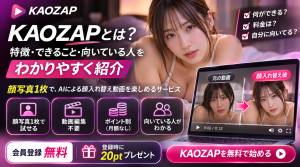
会員登録は無料で、登録すると20ptもらえます。
Ch.1は1回10ptで生成できるので、もらったポイントだけで実際に動画を作れます。
ここでは、これから初めて使う人向けに、登録から完成までを順番に解説します。
※料金・ポイント・視聴期限などの条件は2026年11月時点の情報です。
最新の内容はKAOZAP公式サイトでご確認ください。
KAOZAPは18歳以上の方のみ利用できます。
KAOZAPを始める前に用意するもの
登録ボタンを押してから写真を探し始めるより、先に顔写真を1枚決めておくとスムーズです。
KAOZAPは顔写真1枚から顔入れ替え動画を試せます。
初めてなら、次のような写真を選ぶと仕上がりを確認しやすくなります。
- 顔がはっきり見える
- 正面に近い
- ピントが合っている
- 極端に暗くない
- 髪や手、マスクなどで顔が大きく隠れていない
きれいに加工された写真を探す必要はありません。
まずは顔がわかりやすい1枚を用意しておけば十分です。
なお、使える写真は「自分自身の写真」か「本人から明確な同意を得た18歳以上の人物の写真」だけです。
詳しくは顔写真を使う前に必ず確認することで説明しています。
STEP1|KAOZAPに無料登録する
写真が決まったら、KAOZAPの会員登録に進みます。
通常の登録はメールアドレスで行えて、登録自体に料金はかかりません。本名や住所の入力も必要ありません。
STEP2|もらった20ptを確認する
登録が終わったら、まずポイント残高を確認しましょう。
新規登録すると20ptもらえます。
このポイントは登録特典というだけでなく、実際の動画生成に使えます。
Ch.1は1回10ptなので、20ptあれば2回生成できます。
そのため、登録してすぐにポイントを買う必要はありません。
まず無料分で、
- 操作に迷わないか
- 自分の顔写真だとどう仕上がるか
を確かめてから、続けるかどうかを考えれば大丈夫です。
STEP3|顔入れ替えに使う動画を選ぶ
次に、顔を入れ替えたい動画を選びます。
初めてなら、動画の雰囲気やシーン、長さを見て、自分が見てみたいものを選ぶと決めやすいでしょう。
動画編集ソフトを使って、顔の位置を1コマずつ調整する必要はありません。
STEP4|顔写真を設定する
最初に用意しておいた顔写真を設定します。
写真は1枚あれば試せるので、何枚も撮って用意する必要はありません。
変わった角度の写真より、正面に近い写真のほうがおすすめです。
1回目の結果を見て「もう少し明るい写真のほうがいいかも」と思ったら、残りのポイントで別の写真を試すこともできます。
STEP5|AIによる顔合成を開始する
動画と顔写真が決まったら、顔合成を始めます。
ここからはAIが処理するので、動画を切ったり、顔の位置を細かく合わせたりする作業はありません。
KAOZAPは動画をゼロから作るサービスではありません。
選んだ動画に、顔写真の特徴を反映させるFace Swap(顔入れ替え)のサービスです。
生成を始める前に、何ポイント使うかを確認しておくと安心です。
最初は10ptのCh.1から始めれば、残りのポイントでもう1回試せます。
STEP6|完成した動画を確認する
生成が終わったら、完成した動画を再生してみましょう。
最初は細かいところを気にせず、ふつうに一度見てみてください。
そのあと、次の場面をチェックすると仕上がりを判断しやすくなります。
- 正面を向いたとき
- 横を向いたとき
- 笑ったとき
- 口を大きく動かしたとき
- 顔をすばやく動かしたとき
写真に似ているかだけでなく、動画として続けて見たときに自然かどうかを見るのがポイントです。
完成した動画を見られるのは30日間です
。期限が切れる前に確認しておきましょう。
最初の20ptはどう使うのがおすすめ?
無料の20ptは、同じ条件で2回作るより、少し条件を変えて作ると違いがわかります。
- 1回目:顔がよく見える写真で作って、全体の仕上がりを見る
- 2回目:別の顔写真、または別の動画で作ってみる
こうすると、「写真によって印象がどれくらい変わるか」「別の動画でも自然に見えるか」を比べられます。
無料ポイントは、これからも使いたいかを判断するために使うと無駄になりません。
もっと使いたくなったらポイントを追加する
無料の20ptを使い切ったあとも動画を作りたい場合は、ポイントを追加します。
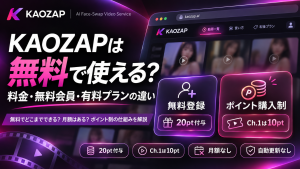
KAOZAPの通常利用は月額料金なしのポイント購入制で、自動更新もありません。
「毎月使うかわからない」という人でも、必要な分だけ買えば大丈夫です。
料金の詳しい内容は、KAOZAPの料金と無料範囲を見るで解説しています。
顔写真を使う前に必ず確認すること
使える顔写真は、次のどちらかだけです。
- 自分自身の顔写真(18歳以上になってから撮ったもの)
- 成人向けのAI顔合成に使うことについて、本人から明確な同意を得た18歳以上の人物の写真
次のような使い方は、絶対にしないでください。
- 18歳未満の人物の写真を使うこと(本人が同意していてもNG。自分の子どもの頃の写真も含みます)
- SNSやネットで見つけた写真を、本人の同意なしに使うこと
- 芸能人・知人・元交際相手などの写真を、無断で使うこと
実在する人を本人の同意なく性的な動画に合成すると、名誉毀損や肖像権の侵害などで法的な責任を問われるおそれがあります。
実際に逮捕された事例もあります。
自分の写真であっても、アップロードする前にプライバシーポリシーで「写真がどれくらいの期間保存されるか」と
「削除のしかた」を確認しておきましょう。
登録前に顔写真まで決めておくと途中で迷いにくい
KAOZAPの登録自体は難しくありません。
途中で手が止まりやすいのは、「どの写真を使おう?」と考え始めたときです。
先に写真を決めておけば、登録したあとは動画を選んで生成するところまで、迷わずに進められます。
初めて使うときの流れを一覧で確認
| 手順 | やること |
|---|---|
| 1 | 顔写真を1枚用意する |
| 2 | KAOZAPに無料登録する |
| 3 | もらった20ptを確認する |
| 4 | 顔を入れ替えたい動画を選ぶ |
| 5 | 顔写真を設定する |
| 6 | 使うポイント数を確認して生成する |
| 7 | 完成した動画を見る |
| 8 | 気に入ったら、必要な分だけポイントを追加する |
よくある疑問
KAOZAPの登録は無料ですか?
無料です。登録すると20ptもらえて、10ptのCh.1なら2回生成できます。
登録には何が必要ですか?
通常の登録はメールアドレスで行えます。本名や住所の入力は必要ありません。
顔写真は何枚必要ですか?
1枚から試せます。正面に近く、顔がはっきり見える写真がおすすめです。
登録したらすぐにポイントを買う必要がありますか?
ありません。登録するともらえる20ptで、まず試してみることができます。
月額料金はかかりますか?
通常利用は月額料金なしのポイント購入制です。自動更新もありません。
動画編集の経験がなくても使えますか?
使えます。顔写真と動画を選べば、顔合成はAIが行います。1コマずつ編集するような作業はありません。
他人の顔写真でも使えますか?
本人から明確な同意を得ていない限り、使えません。18歳未満の人物の写真は、どんな場合でも使えません。ネットで公開されている写真であっても、自由に使ってよいわけではありません。
まとめ|顔写真を1枚用意してから無料登録するとスムーズ
KAOZAPを初めて使うなら、難しく考える必要はありません。顔写真を1枚用意してから、
無料登録
→ 20ptを確認
→ 動画を選ぶ
→ 顔写真を設定
→ AIで合成
→ 完成動画を見る
の順番で進めれば迷いません。
1回目で使い方と仕上がりを確認して、気になるところがあれば残りのポイントでもう一度試す。続けるかどうかは、それから決めても遅くありません。
KAOZAPは会員登録無料で、登録時にもらえる20ptでCh.1を2回試せます。気に入った場合だけ、あとから必要な分のポイントを追加すれば十分です。
自分の好みのイメージに合わせたAI動画体験を楽し見ませんか?
KAOZAPは会員登録無料で、登録時にもらえる20ptを使ってCh.1を最大2回試せます。
顔写真を1枚用意できたら、まずは無料分で実際の操作と完成動画を確認してみてください。
気に入った場合だけ、そのあとで必要なポイントを追加すれば十分です。
※18歳以上の方のみ利用できます